
Fausses notifications Avast « Virus trouvés » : comment les supprimer
Par Sylvain Cassini, publié le 22 août 2026
- Ce ne sont pas de vraies alertes Avast : un site web a obtenu de vous l'autorisation d'envoyer des notifications, et l'utilise pour afficher de fausses alertes.
- avastclear.exe ne sert à rien ici : aucun logiciel Avast n'est installé, il n'y a donc rien à désinstaller.
- La solution consiste à retirer l'autorisation de notification donnée au site dans les paramètres du navigateur (Edge, Chrome ou Firefox).
- Ne cliquez jamais sur les boutons « Protéger » ou « Fermer » à l'intérieur de la notification elle-même.
Des petits rectangles s'affichent en permanence en haut de l'écran, annonçant « Virus trouvés » ou « Votre antivirus a expiré », accompagnés d'un bruit à chaque apparition ? C'est une fausse notification Avast, et malgré les apparences, ce n'est pas un vrai message de l'antivirus Avast. C'est un site web qui a obtenu la permission d'envoyer des notifications à votre navigateur, et qui en abuse pour afficher des alertes alarmantes en boucle.
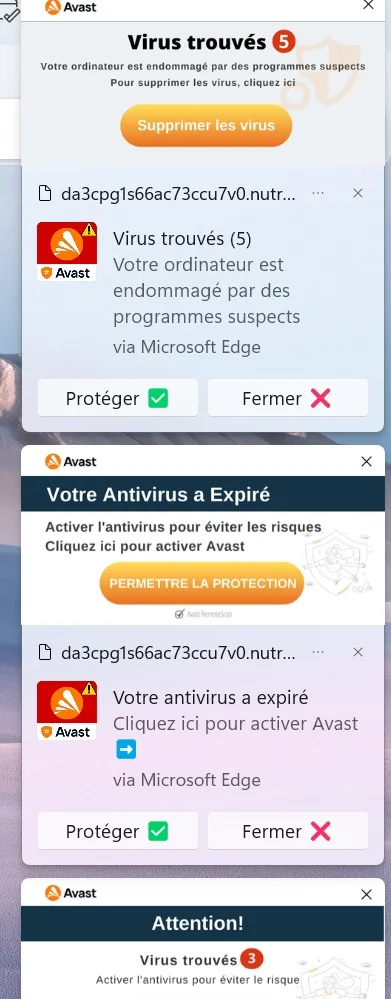
Ce n'est pas Avast : c'est votre navigateur
Les navigateurs modernes (Edge, Chrome, Firefox) permettent à un site web de demander l'autorisation d'envoyer des notifications push, qui s'affichent ensuite comme de vraies notifications Windows, même quand le navigateur n'est pas ouvert au premier plan. C'est une fonctionnalité légitime, utilisée par exemple par un webmail pour vous prévenir d'un nouveau message.
Le problème survient quand un site malveillant obtient cette autorisation, souvent via un bouton "Autoriser" déguisé en bouton de lecture vidéo ou en simple fermeture de publicité, puis s'en sert pour diffuser de fausses alertes imitant un antivirus connu comme Avast. Sur la capture d'écran ci-dessus, on voit la mention « via Microsoft Edge » sous chaque notification, ainsi qu'un nom de domaine sans rapport avec Avast (une suite de lettres et de chiffres suivie d'un mot générique) : c'est la preuve que le message ne vient pas du logiciel Avast, mais d'une page web.
Pourquoi avastclear.exe ne fonctionne pas
avastclear.exe est l'outil officiel de désinstallation de l'antivirus Avast : il sert à retirer complètement le logiciel Avast d'un PC, y compris ses résidus après une désinstallation classique. Si vous n'avez jamais installé Avast, ou si le vrai Avast n'est pas à l'origine du problème, cet outil ne trouve simplement rien à faire : c'est normal qu'il échoue et que le logiciel « n'apparaisse nulle part » dans votre PC, puisqu'il n'y a jamais été installé pour commencer.
Comment reconnaître une fausse notification Avast
- Des rectangles apparaissent en haut de l'écran, se renouvellent en permanence, parfois accompagnés d'un petit bruit
- Message alarmant : « Virus trouvés », « Votre antivirus a expiré », « Attention ! »
- Deux boutons dans la notification : « Protéger ✅ » et « Fermer ❌ »
- La mention « via Microsoft Edge » (ou Chrome/Firefox) apparaît sous le message, un vrai logiciel installé n'a pas besoin de préciser le navigateur
- Le nom affiché au-dessus du message est une adresse web tronquée et incohérente, pas « avast.com »
- Le logo Avast présent dans la notification ne suffit pas à l'authentifier, car n'importe quel site peut afficher n'importe quelle image
Ce qu'il ne faut pas faire
- Ne cliquez ni sur « Protéger », ni sur « Fermer » à l'intérieur de la notification
- Ne téléchargez aucun logiciel proposé par ces alertes
- Ne perdez pas de temps à chercher le logiciel dans la liste des programmes, il n'y est pas
Comment supprimer ces notifications définitivement
La seule solution efficace consiste à retirer, dans le navigateur concerné, l'autorisation de notification donnée au site à l'origine du problème.
Sur Microsoft Edge
- Ouvrez Edge, cliquez sur les trois points en haut à droite puis Paramètres, ou tapez directement
edge://settings/content/notificationsdans la barre d'adresse - Allez dans Cookies et autorisations de site → Notifications
- Dans la liste « Autorisé à envoyer des notifications », repérez l'adresse suspecte (une suite de lettres/chiffres suivie d'un mot sans rapport, comme sur la capture ci-dessus)
- Cliquez sur les trois points à côté du site puis sur Supprimer ou Bloquer
- Désactivez l'option « Demander avant d'envoyer », ou activez les invites discrètes, pour empêcher les prochains sites de solliciter cette permission de façon intrusive
- Fermez complètement Edge puis rouvrez-le
Sur Chrome
Même principe : tapez chrome://settings/content/notifications dans la barre d'adresse, repérez le site suspect dans la liste « Autorisé à envoyer des notifications », supprimez-le, puis désactivez « Les sites peuvent demander à envoyer des notifications ».
Sur Firefox
Allez dans about:preferences#privacy, section Permissions → Notifications → Paramètres, retirez le site suspect et cochez « Bloquer les nouvelles demandes d'autorisation d'envoyer des notifications ».

- ✓ Protection Anti-menaces Pro™ bloque les domaines de notifications malveillantes avant qu'ils se chargent
- ✓ Aucun log de votre activité en ligne
Si le problème persiste malgré tout
Si les notifications continuent après avoir retiré toutes les autorisations de site dans votre navigateur, la cause n'est peut-être pas une permission de notification mais une extension de navigateur malveillante ou un logiciel indésirable (parfois appelé PUA, pour « programme potentiellement indésirable ») installé sur votre PC. Ce type de logiciel affiche ses propres fausses alertes indépendamment de tout site web ou de toute autorisation accordée dans le navigateur : dans ce cas, retirer l'autorisation de notification, aussi soigneusement que vous l'ayez fait, ne change rien, puisque ce n'est pas elle qui génère les messages.
edge://extensions, chrome://extensions ou about:addons sous Firefox) et désinstallez celles que vous ne reconnaissez pas. Passez aussi en revue les programmes installés récemment dans Windows (Paramètres → Applications) et désinstallez tout logiciel suspect ou inconnu, en particulier ceux ajoutés en même temps qu'un téléchargement gratuit.
Faut-il quand même passer un antivirus ?
Dans la grande majorité des cas, ce problème n'est pas une infection virale mais un abus des notifications du navigateur : retirer l'autorisation suffit à faire cesser les alertes. Par prudence, un contrôle avec Malwarebytes (version gratuite) reste une bonne habitude, notamment si les notifications sont apparues après l'installation d'un logiciel gratuit téléchargé sur un site douteux.
Besoin d'aide pour supprimer ces notifications ?
Si la manipulation vous semble compliquée, appelez-nous au 06 99 70 49 50 : nous vous guidons pas à pas, ou intervenons à distance via airdesk pour le faire à votre place.
Appeler LejumoAssistance à distance partout en France, ou à domicile au Mans et à Nogent-le-Rotrou : voir le dépannage informatique.
Comment éviter que ça se reproduise
- Ne cliquez jamais sur « Autoriser » quand un site inconnu demande à envoyer des notifications, surtout si la demande apparaît juste après avoir cliqué sur un bouton de lecture vidéo ou une publicité
- N'autorisez les notifications que pour les sites que vous utilisez volontairement (webmail, actualités)
- Installez uBlock Origin, qui bloque une bonne partie des scripts à l'origine de ces demandes intrusives
- Vérifiez régulièrement la liste des sites autorisés à envoyer des notifications dans votre navigateur, et supprimez ceux que vous ne reconnaissez pas