
Securewalle.com, browser hijacker : comment le supprimer définitivement
Par Sylvain Cassini, publié le 9 juin 2026
Qu'est-ce que Securewalle.com ?
Securewalle.com est un browser hijacker : un type de logiciel malveillant qui prend le contrôle de votre navigateur web sans votre consentement explicite. Il est classé PUP (Potentially Unwanted Program / Programme Potentiellement Indésirable) par les principaux outils de sécurité, dont Malwarebytes.
Concrètement, une fois installé sur votre machine, Securewalle.com agit sur trois niveaux :
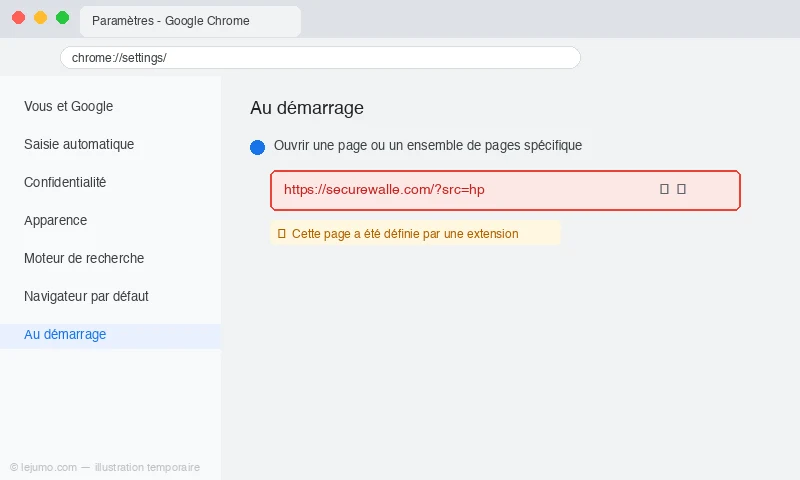
- Modification des paramètres navigateur : votre page d'accueil, votre moteur de recherche par défaut et votre page de nouvel onglet sont remplacés par securewalle.com ou un site affilié, sans que vous l'ayez demandé.
- Génération de redirections : certaines de vos recherches ou clics sur des liens vous envoient vers des sites tiers (pages d'affiliation, faux antivirus, comparateurs douteux) au lieu de votre destination habituelle.
- Abus des push notifications : si vous avez cliqué sur "Autoriser" sur une popup de notification, Securewalle continue d'afficher des publicités intrusives directement sur votre bureau, même quand le navigateur est fermé.
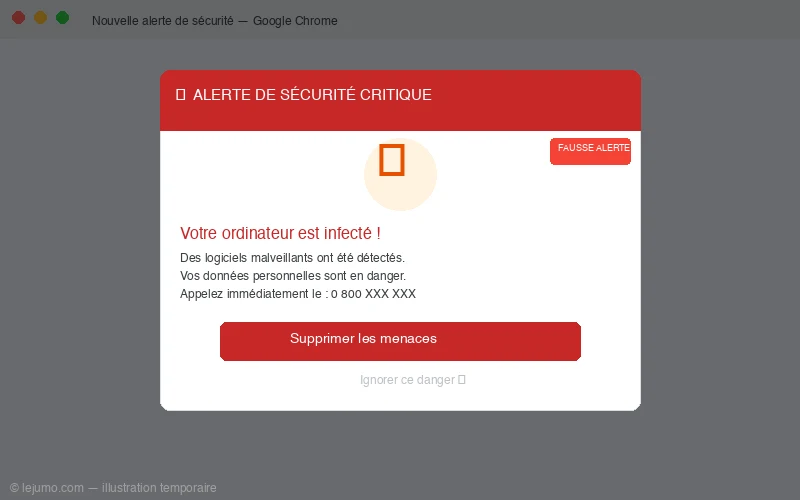
Securewalle ne se réplique pas et ne chiffre pas vos fichiers : ce n'est pas un ransomware. Mais sa présence n'est pas anodine : il collecte vos données de navigation et vous expose à des arnaques plus graves.
Comment Securewalle s'installe-t-il sur votre PC ?
Dans la grande majorité des cas, Securewalle arrive sur votre machine via l'une de ces trois méthodes :
Le bundling logiciel
C'est le vecteur le plus courant. Vous téléchargez un logiciel gratuit (un convertisseur PDF, un lecteur multimédia, un jeu) depuis un site tiers (pas le site officiel de l'éditeur). L'installateur inclut, en petits caractères ou déjà coché par défaut, un "logiciel partenaire" qui est en réalité Securewalle ou son installateur. En cliquant sur "Suivant, suivant, terminer" sans lire, vous l'installez sans le savoir.
Les fausses mises à jour
Certains sites affichent des popups vous annonçant que votre navigateur, votre Flash Player ou votre Java est "obsolète" et proposent un bouton de mise à jour. Le fichier téléchargé n'est pas une vraie mise à jour mais un installateur de PUP. Les vraies mises à jour des navigateurs s'effectuent automatiquement, jamais via une popup sur un site web.
Les publicités malveillantes (malvertising)
Certains réseaux publicitaires légitimes servent ponctuellement des publicités contenant du code malveillant. Un simple clic sur une bannière peut déclencher le téléchargement automatique d'un installateur de browser hijacker sur des navigateurs non à jour.
Symptômes : comment savoir si vous êtes infecté par Securewalle
Concrètement, voici les signes caractéristiques d'une infection par Securewalle.com :
- Votre page d'accueil ou votre moteur de recherche a changé sans que vous l'ayez modifié
- Des onglets s'ouvrent seuls sur securewalle.com ou des sites inconnus
- Des notifications push apparaissent sur votre bureau, même navigateur fermé, avec des publicités pour de faux antivirus ou des offres suspectes
- Des popups s'affichent dans le navigateur pour vous avertir que "votre PC est infecté" et vous demander d'appeler un numéro ou d'installer un logiciel
- Votre navigateur est lent ou plante plus souvent qu'avant
- Des extensions inconnues sont apparues dans votre navigateur
- Vos recherches Google ou Bing vous redirigent vers des résultats différents de l'habituel
Risques réels : pourquoi il faut supprimer Securewalle rapidement
Securewalle n'est pas un simple désagrément. Ses risques sont bien réels :
- Collecte de données de navigation : les browser hijackers enregistrent typiquement votre historique, vos termes de recherche et les données saisies dans les formulaires (identifiants, adresses). Ces données sont revendues à des tiers ou utilisées pour cibler des escroqueries personnalisées.
- Exposition aux faux antivirus : les popups de Securewalle sont souvent conçues pour vous faire acheter un "antivirus" sans valeur, parfois facturé entre 30 et 200 €. Ces logiciels n'offrent aucune protection réelle.
- Passerelle vers des logiciels plus dangereux : les publicités affichées par Securewalle peuvent déclencher le téléchargement d'autres PUP, d'adwares plus agressifs, voire de vrais malwares si votre navigateur n'est pas à jour.
- Arnaque au faux support technique : certaines popups affichent un numéro de téléphone présenté comme le support Microsoft. Ce sont des arnaques au faux support technique : ne rappelez jamais ces numéros.
Supprimer Securewalle : guide étape par étape
Suivez ces 6 étapes dans l'ordre. Comptez environ 20 minutes. Toutes les actions sont gratuites.
Étape 1 : Analyser avec Malwarebytes
Malwarebytes est l'outil de référence pour les PUP et browser hijackers. Sa version gratuite est suffisante :
- Téléchargez Malwarebytes depuis malwarebytes.com (site officiel uniquement).
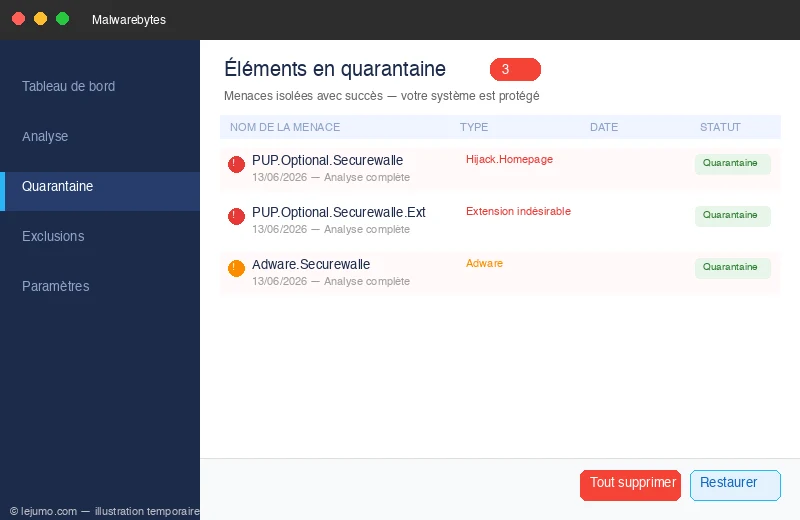
- Installez et lancez une analyse complète (pas rapide).
- À la fin de l'analyse, sélectionnez toutes les menaces détectées et cliquez sur Mettre en quarantaine.
- Redémarrez votre PC à la demande.
Étape 2 : Supprimer les extensions suspectes
Chrome : Menu (⋮) > Extensions > Gérer les extensions. Désactivez puis supprimez toute extension inconnue.
Firefox : Menu (☰) > Extensions et thèmes. Supprimez les extensions non reconnues.
Edge : Menu (⋯) > Extensions > Gérer les extensions. Même procédure.
Étape 3 : Révoquer les notifications push
Les publicités persistent souvent après la suppression du logiciel parce que les notifications push restent actives : cette autorisation est enregistrée au niveau du navigateur, indépendamment de tout programme installé.
Chrome : Paramètres > Confidentialité et sécurité > Paramètres du site > Notifications. Trouvez securewalle.com et cliquez sur les trois points > Bloquer.
Firefox : Paramètres > Vie privée et sécurité > Permissions > Notifications > Paramètres. Sélectionnez securewalle.com > Bloquer.
Edge : Paramètres > Cookies et autorisations du site > Notifications. Bloquez ou supprimez securewalle.com.
Étape 4 : Réinitialiser la page d'accueil et le moteur de recherche
Chrome : Paramètres > Au démarrage + Moteur de recherche. Remettez Google ou le moteur de votre choix.
Firefox : Paramètres > Accueil + Recherche. Repassez sur Firefox ou Google.
Edge : Paramètres > Démarrage + Barre d'adresse et recherche. Supprimez les entrées inconnues.
Vérifier les propriétés du raccourci du navigateur
C'est l'étape que la quasi-totalité des guides oublient, et c'est pourtant la cause numéro un du hijacker qui revient après suppression. Certains installateurs modifient directement le raccourci de votre navigateur sur le Bureau ou dans la barre des tâches, en ajoutant une adresse à sa ligne de commande. Résultat : même après un nettoyage complet, chaque clic sur ce raccourci relance le navigateur directement sur securewalle.com.
Pour vérifier : faites un clic droit sur le raccourci de votre navigateur (Chrome, Firefox ou Edge) > Propriétés > onglet Raccourci > champ Cible. Le champ doit contenir uniquement le chemin de l'exécutable, par exemple "C:\Program Files\Google\Chrome\Application\chrome.exe". Si du texte a été ajouté après les guillemets, comme --new-window http://securewalle.com, supprimez-le entièrement et validez. Répétez la vérification sur tous les raccourcis du navigateur (Bureau, barre des tâches, menu Démarrer).
Étape 5 : Vérifier les programmes installés sur Windows
Allez dans Paramètres > Applications > Applications installées. Triez par Date d'installation. Désinstallez tout programme inconnu apparu récemment, en particulier les "optimiseurs", "nettoyeurs" ou "assistants de téléchargement".
Étape 6 : Installer uBlock Origin
uBlock Origin est une extension open source et gratuite qui bloque les publicités malveillantes : le principal vecteur de réinfection. Installez-la depuis le store officiel de votre navigateur (cherchez "uBlock Origin" par Raymond Hill).

- ✓ Threat Protection Pro bloque les domaines malveillants comme Securewalle en temps réel
- ✓ Protection active contre le malvertising, le phishing et les redirecteurs PUP
Prévenir une réinfection
Une fois Securewalle supprimé, voici les habitudes qui évitent la récidive :
- Téléchargez uniquement depuis les sites officiels des éditeurs, jamais depuis des sites de téléchargement tiers (01net, Clubic téléchargements, Softonic, etc.).
- Choisissez toujours l'installation personnalisée (avancée) plutôt que rapide, et décochez systématiquement les logiciels supplémentaires proposés.
- Ne cliquez jamais sur "Autoriser" les notifications d'un site que vous ne connaissez pas. Si une popup demande l'autorisation d'envoyer des notifications, refusez.
- Maintenez votre navigateur à jour : les failles des navigateurs obsolètes sont exploitées pour installer des PUP sans clic.
- uBlock Origin actif : il coupe court à la majorité des publicités malveillantes avant qu'elles ne s'affichent.
- NordVPN avec Threat Protection Pro bloque les domaines connus pour distribuer des browser hijackers, y compris les redirecteurs de type Securewalle, au niveau DNS avant même le chargement de la page.
Securewalle.com sur mobile : Android et iOS concernés ?
Les browser hijackers comme Securewalle ciblent principalement Windows. Sur Android, le risque existe si vous installez des APK hors du Play Store. Sur iOS, les restrictions d'Apple sur les extensions navigateur rendent ce type d'infection très rare. Si vous observez des redirections suspectes sur mobile, vérifiez d'abord les paramètres de notifications push du navigateur Chrome ou Safari et supprimez les sites inconnus.
Questions fréquentes sur Securewalle
- Securewalle.com est-il un vrai virus ?
- Non au sens strict, c'est un browser hijacker classé PUP. Il ne se réplique pas et ne chiffre pas vos fichiers. Mais il collecte vos données, vous expose à des arnaques et peut servir de passerelle vers des menaces plus graves. Sa suppression est urgente.
- Securewalle est-il dangereux ?
- Oui. Il collecte votre historique de navigation, vous expose à des faux antivirus et à des arnaques au faux support technique, et peut installer d'autres logiciels malveillants via les publicités qu'il affiche.
- Comment supprimer Securewalle de Chrome, Firefox ou Edge ?
- En 6 étapes : analyse Malwarebytes, suppression des extensions suspectes, révocation des notifications push, réinitialisation de la page d'accueil et du moteur de recherche, vérification des programmes installés, installation d'uBlock Origin. Détail ci-dessus.
- Comment supprimer les notifications Securewalle ?
- Dans les paramètres du navigateur, section Notifications (Confidentialité > Paramètres du site sur Chrome). Trouvez securewalle.com et choisissez Bloquer ou Supprimer. Les notifications s'arrêtent immédiatement.
- Pourquoi mon antivirus n'a-t-il pas détecté Securewalle ?
- Parce que Securewalle est classé PUP, et certains antivirus ne détectent pas les PUP par défaut. Malwarebytes est spécialisé dans les PUP et browser hijackers : utilisez-le en complément de votre antivirus principal.
- Comment éviter une réinfection ?
- Installez uBlock Origin, téléchargez uniquement depuis les sites officiels, refusez systématiquement les notifications push de sites inconnus, et maintenez votre navigateur à jour.
Infection persistante ? Votre PC peut être nettoyé à distance
Si Securewalle revient après suppression ou si vous avez cliqué sur une fausse alerte, une intervention de désinfection à distance peut être nécessaire. Lejumo intervient sur PC Windows.
Appeler Lejumo