
Désinfection PC sous Windows : déroulement d'une vraie intervention
Par Sylvain Cassini — publié le 15 novembre 2025
Voici le compte-rendu d'une intervention réelle sur un PC Windows 11 (ASUS) présentant plusieurs infections : un écran bleu scareware impossible à fermer, un navigateur indésirable installé à l'insu de l'utilisateur, et 22 menaces détectées par Malwarebytes. Chaque étape est illustrée par une capture d'écran prise lors de l'intervention.
Étape 1 — L'écran bleu qui bloque tout, même Ctrl+Alt+Suppr
Le symptôme le plus impressionnant : un écran bleu en plein écran, impossible à fermer. Il affiche un message alarmiste vous incitant à "Installer Antivirus". Le bouton "Quitter" mentionne que "Votre PC reste exposé aux menaces" pour vous décourager de partir. La mention Sponsored en bas à droite trahit son origine : c'est une publicité agressive déclenchée par un adware installé sur le PC.
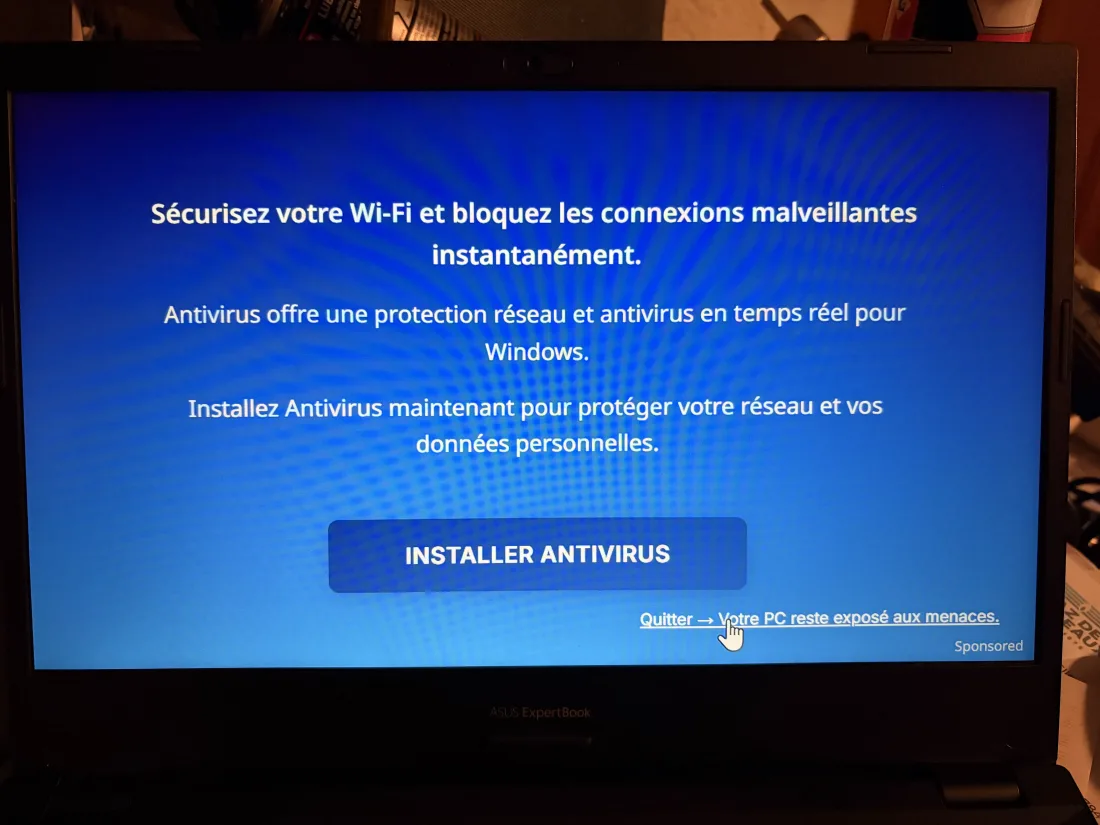
Pourquoi Ctrl+Alt+Suppr ne fonctionne pas ?
Cet écran est affiché par un navigateur en mode plein écran (fullscreen) qui intercepte certains raccourcis clavier. Pour en sortir :
- Appuyez sur la touche F11 pour quitter le mode plein écran du navigateur
- Si F11 ne répond pas, essayez Échap plusieurs fois
- Utilisez Ctrl+Shift+Échap (raccourci direct vers le Gestionnaire des tâches, différent de Ctrl+Alt+Suppr)
- En dernier recours : maintenez le bouton d'alimentation 5 secondes pour forcer l'extinction
L'astuce du deuxième écran
Lors de cette intervention, aucune de ces méthodes ne permettait d'accéder au Gestionnaire des tâches : la fenêtre s'ouvrait bien, mais restait cachée derrière l'écran bleu. La solution a été de brancher un deuxième écran via le port HDMI. Windows a alors étendu le bureau sur deux moniteurs, libérant de l'espace en dehors de la zone couverte par la popup.
Il a ensuite suffi de déplacer la fenêtre du Gestionnaire des tâches vers le deuxième écran avec le raccourci clavier Alt+Espace puis D (Déplacer) et les touches fléchées — sans avoir besoin de voir ni de cliquer sur la barre de titre.
Une fois le Gestionnaire des tâches accessible, on a pu terminer le processus du navigateur et reprendre la main sur le PC.
Une fois sorti de l'écran, ne réinstallez pas le navigateur sans l'avoir nettoyé — le problème reviendra.
Étape 2 — Identifier les processus suspects dans le Gestionnaire des tâches
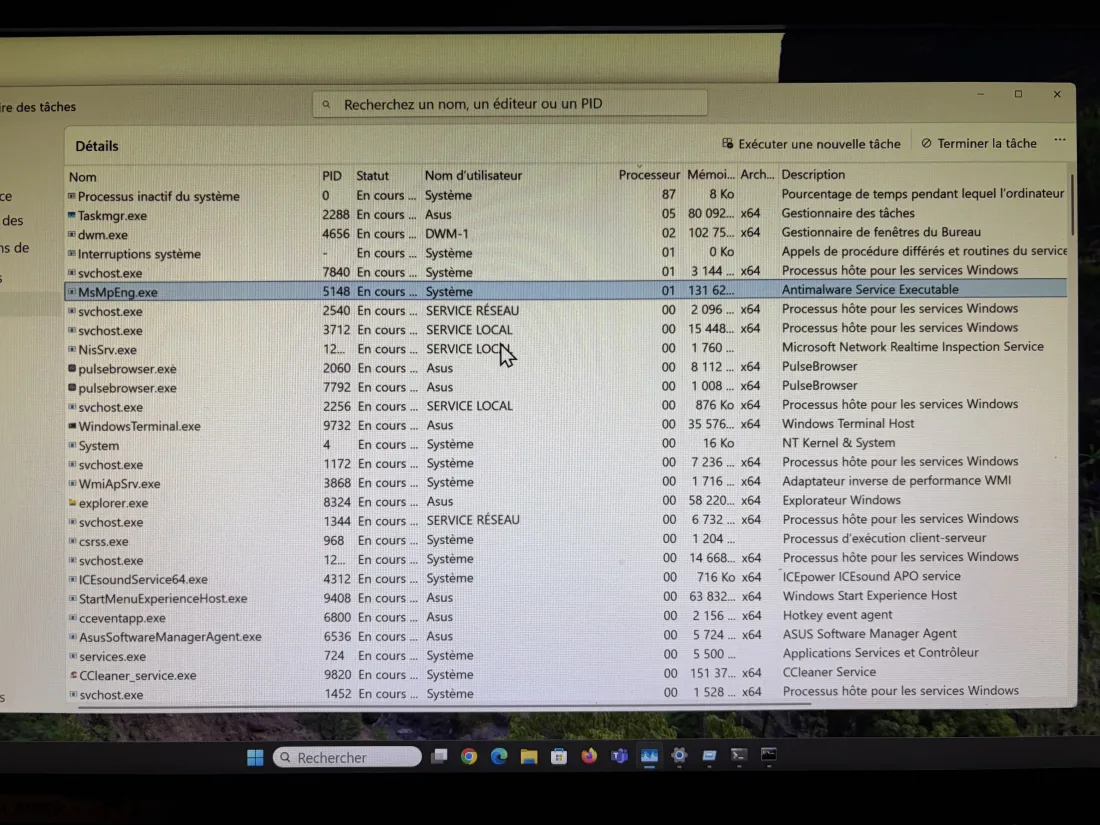
Après avoir repris la main, on ouvre le Gestionnaire des tâches (Ctrl+Shift+Échap) pour identifier les processus anormaux. Ici, pulsebrowser.exe apparaît deux fois en cours d'exécution — c'est un navigateur potentiellement indésirable (PUP) installé sans consentement explicite.
Étape 3 — Désinstaller Pulse Browser
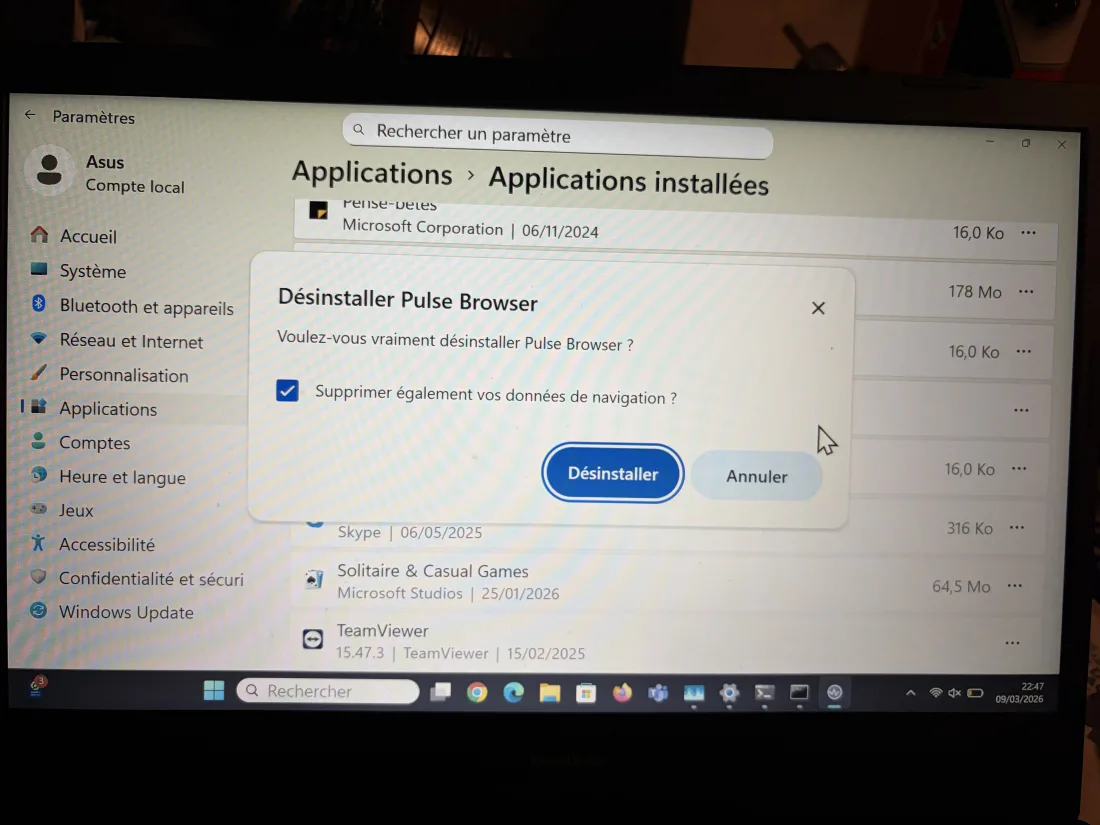
On passe par Paramètres → Applications → Applications installées pour désinstaller Pulse Browser proprement. On coche "Supprimer également vos données de navigation" pour ne rien laisser derrière.
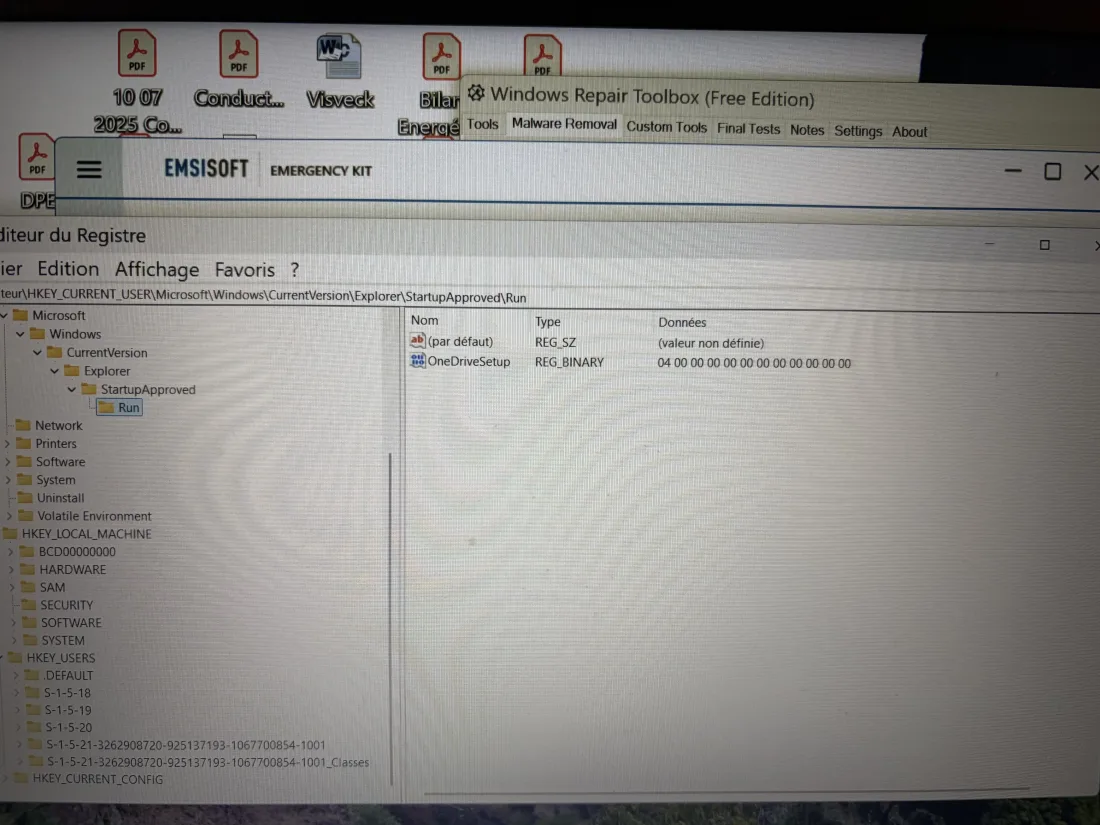
Étape 4 — Vérifier les clés de démarrage dans le registre Windows
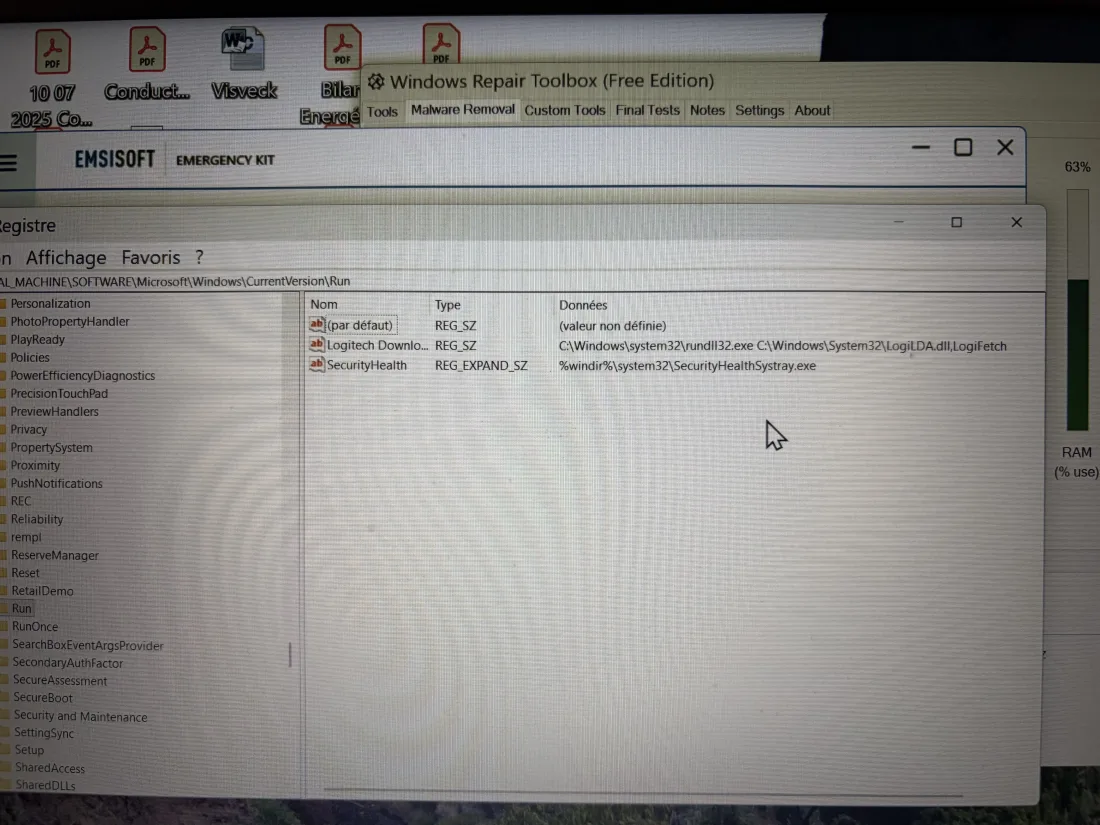
Un malware peut survivre à une désinstallation en laissant des entrées dans le registre Windows qui le relancent au démarrage. On utilise Emsisoft Emergency Kit et Windows Repair Toolbox pour inspecter les clés HKLM\SOFTWARE\Microsoft\Windows\CurrentVersion\Run (démarrage système) et HKCU\...\StartupApproved\Run (démarrage utilisateur).
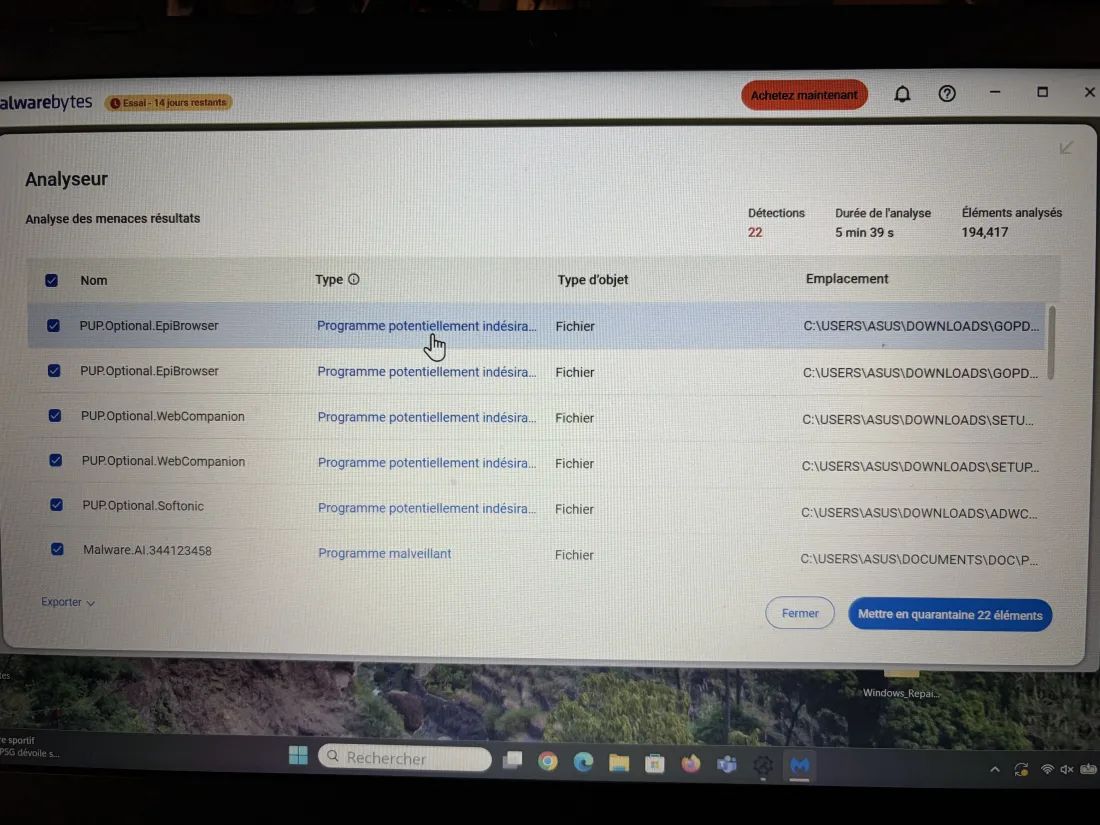
Étape 5 — Scan Malwarebytes : 22 menaces détectées
Le scan complet avec Malwarebytes révèle 22 détections sur 194 417 éléments analysés, en 5 minutes et 39 secondes :
- PUP.Optional.EpiBrowser (2 fichiers) — navigateur indésirable
- PUP.Optional.WebCompanion (2 fichiers) — adware connu
- PUP.Optional.Softonic (1 fichier) — installateur bundlé
- Malware:AI.344123458 (1 fichier) — malware réel détecté par analyse comportementale
L'ensemble est mis en quarantaine en un clic.
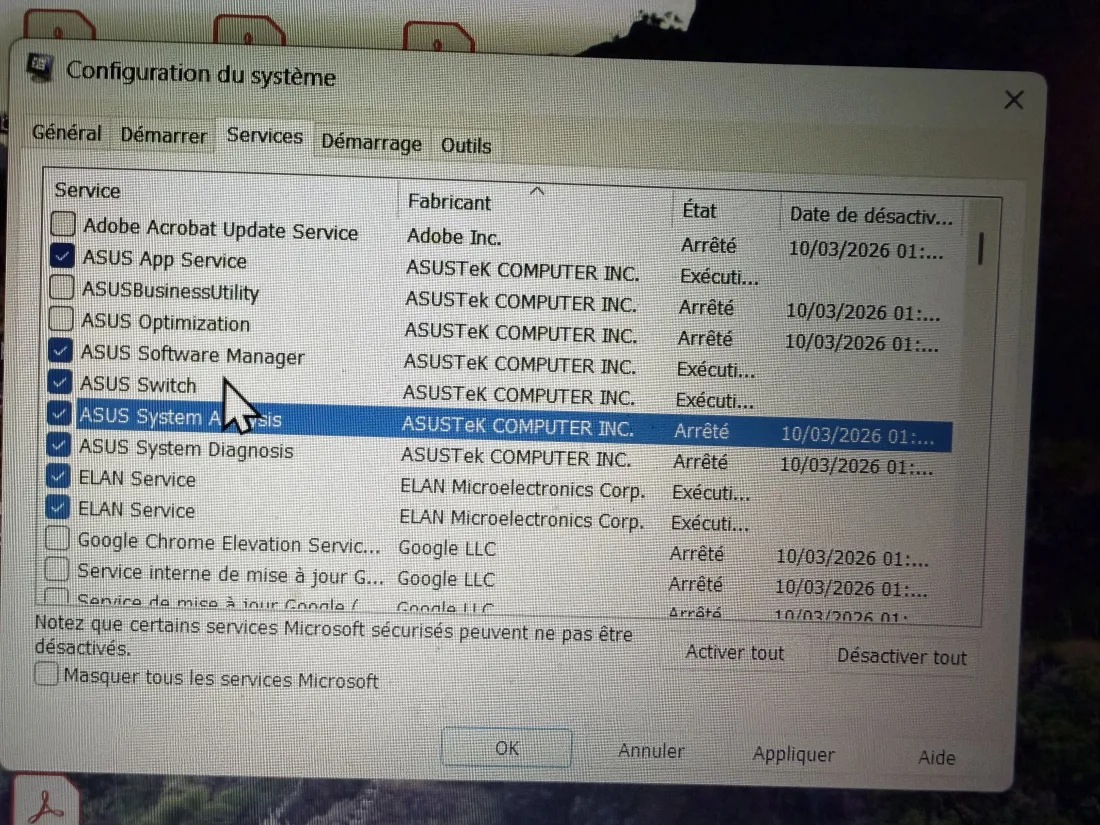
Étape 6 — Audit des services au démarrage avec msconfig
Dernière étape : on ouvre msconfig (Configuration du système → onglet Services) pour passer en revue les services qui se lancent avec Windows. On masque les services Microsoft pour ne voir que les services tiers, et on désactive ceux qui sont inutiles ou suspects.
Les outils utilisés lors de cette intervention
- Gestionnaire des tâches Windows — identification des processus suspects
- Paramètres Windows — désinstallation des applications indésirables
- Windows Repair Toolbox (Free Edition) — accès centralisé aux outils de réparation
- Emsisoft Emergency Kit — scan antimalware et inspection du registre
- Malwarebytes — détection et mise en quarantaine des menaces
- msconfig — audit et nettoyage des services au démarrage
Comment éviter que ça se reproduise ?
- Ne téléchargez vos logiciels que depuis les sites officiels des éditeurs
- Lors d'une installation, lisez chaque écran et décochez les logiciels "offerts"
- Gardez Windows Update activé et vos logiciels à jour
- Installez uBlock Origin dans votre navigateur pour bloquer les publicités malveillantes
- Faites un scan Malwarebytes mensuel — la version gratuite suffit
- Méfiez-vous de tout écran qui vous empêche de travailler normalement
Votre PC est bloqué ou se comporte bizarrement ?
Appelez-nous au 06 99 70 49 50. Nous intervenons à domicile au Mans et dans un rayon de 30 km pour diagnostiquer et nettoyer votre machine.
Appeler Lejumo